TinkerCAD es utilizado por diseñadores, aficionados, profesores y alumnado, para hacer juguetes, prototipos, decoración casera, modelos de Minecraft, joyería y una lista infinita de objetos.
Hoy aprenderemos a usar esta herramienta usando las operaciones básicas, como rotar, mover, escalar, ...
También usaremos al herramienta de agrupar para crear figuras mas complejas.
Por último nos fijaremos en las opciones de alineación de objetos y verás que útiles te resultan a la hora de crear tus piezas.
📝 Aquí veremos las operaciones básicas que podemos hacer con TinkerCAD
Puedes consultar con tu profesor en el caso de que no sepas hacer alguno de estos pasos.
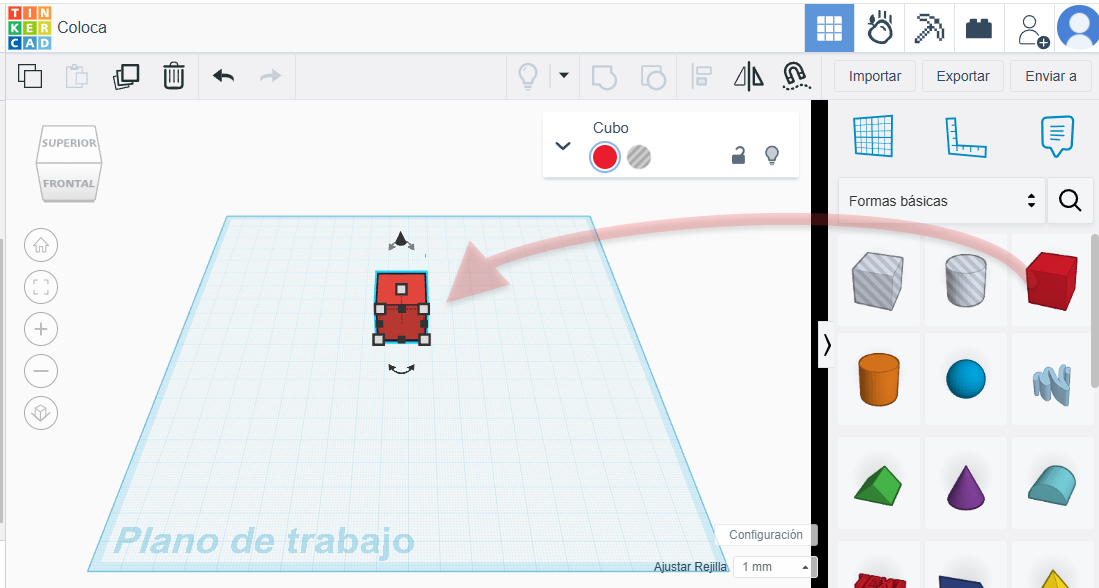
Colocar un objeto en el plano de trabajo
Para colocar una figura en nuestro plano de trabajo basta con seleccionar y arrastrar. La figura se coloca sobre el plano de trabajo que tengamos en ese momento.
Fuente: Elaboración propia
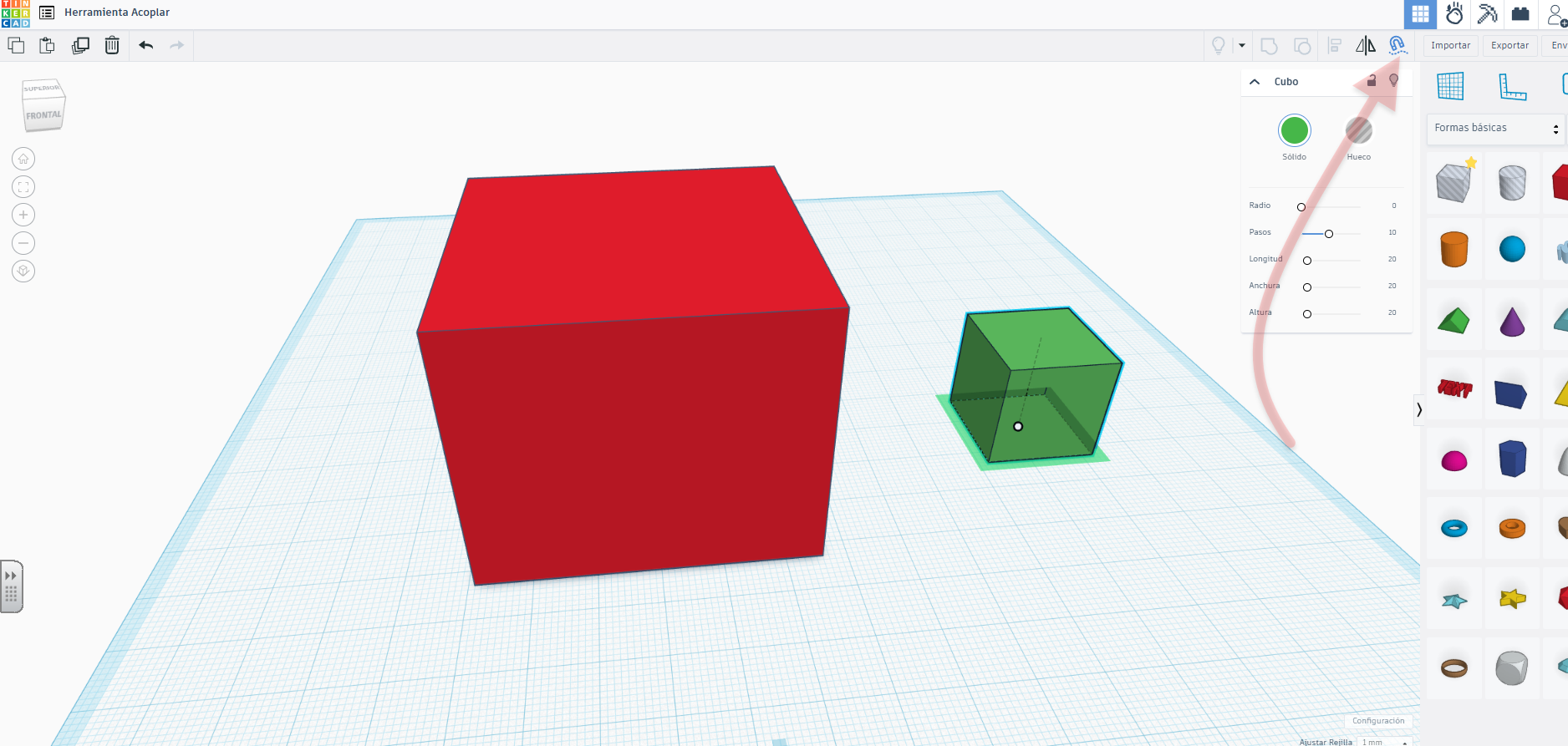
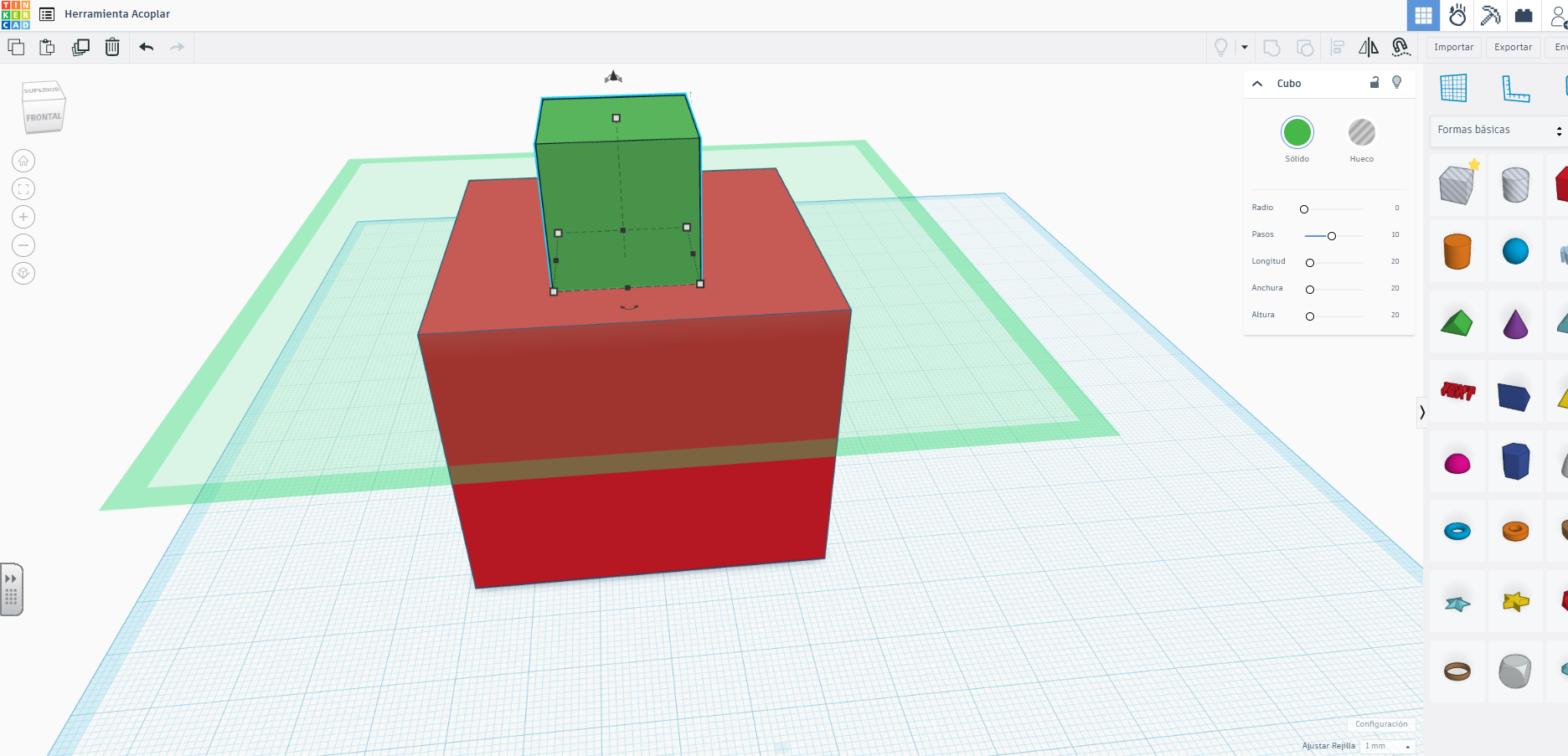
Uso de la herramienta acoplar
Tinkercad posee una funcionalidad nueva que permite colocar piezas sobre un plano de trabajo diferente al principal, para ello deberás hacer click en el icono de la herradura y colocar la pieza donde desees.
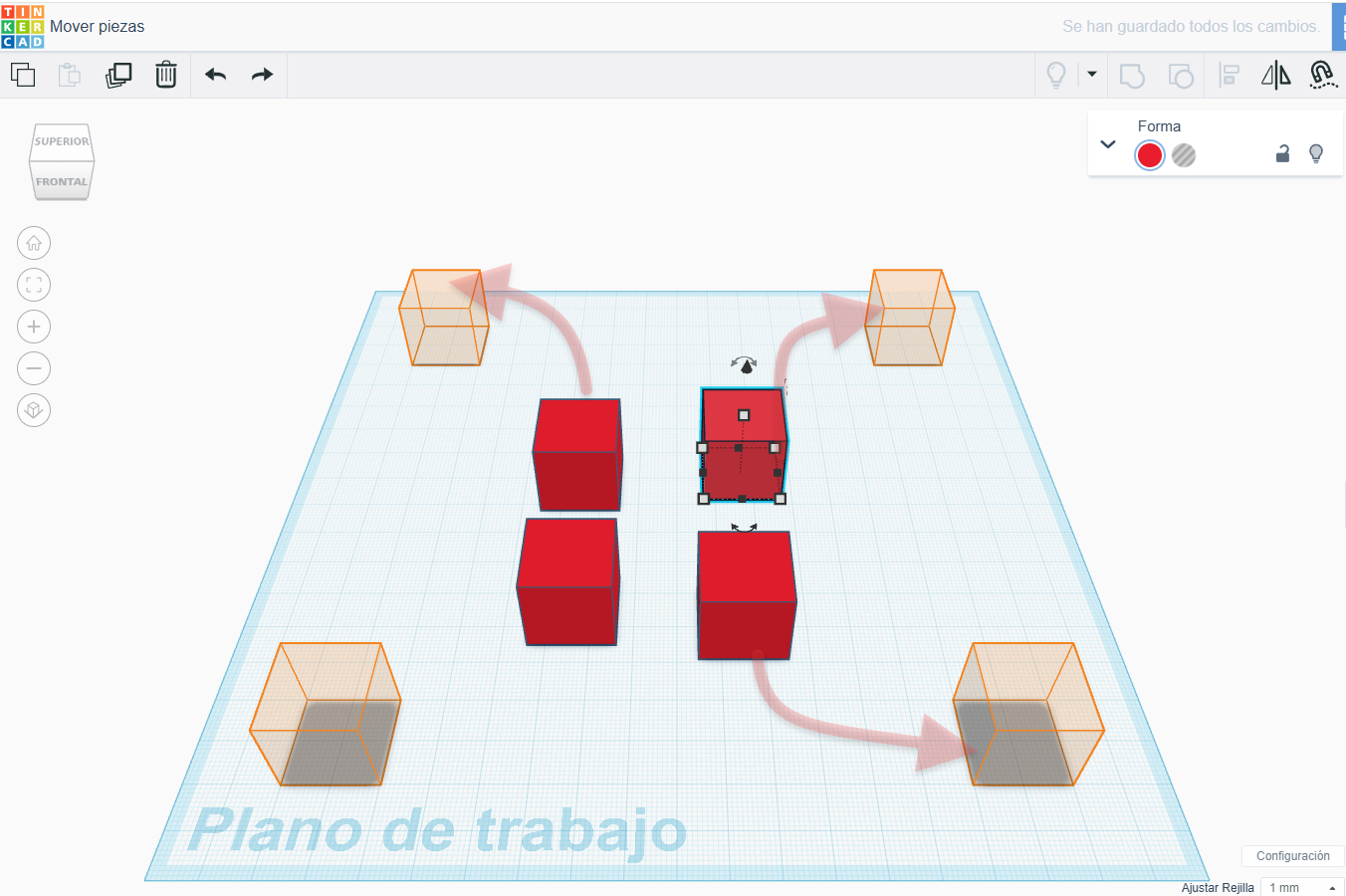
Mover piezas
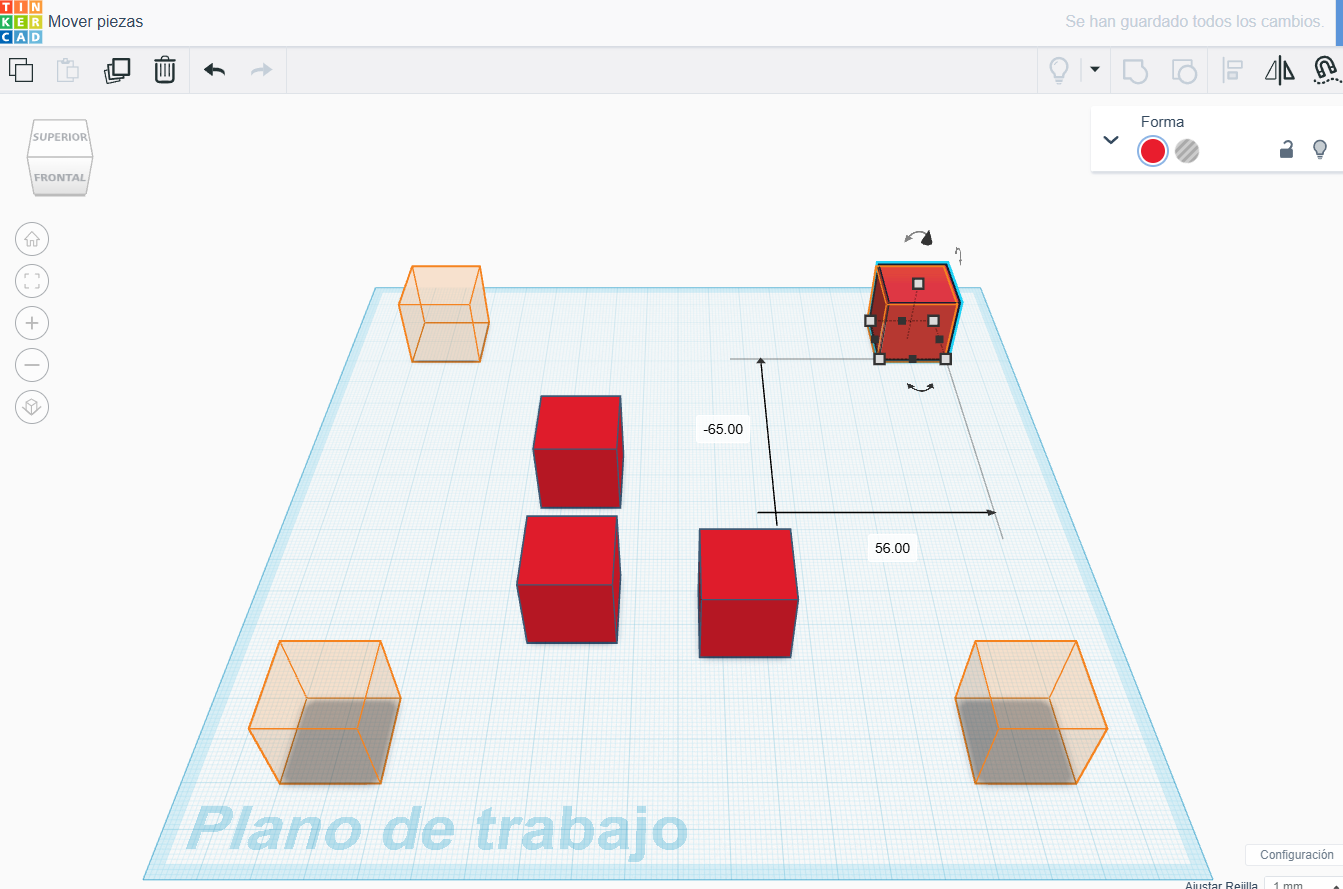
En tinkercad podemos mover piezas de un lugar a otro de nuestro plano de trabajo. observa como al hacerlo aparecen unos números en los que podemos escribir la cuánto queremos desplazar la pieza.
Elevar piezas
A veces es necesario elevar piezas en la aplicación.
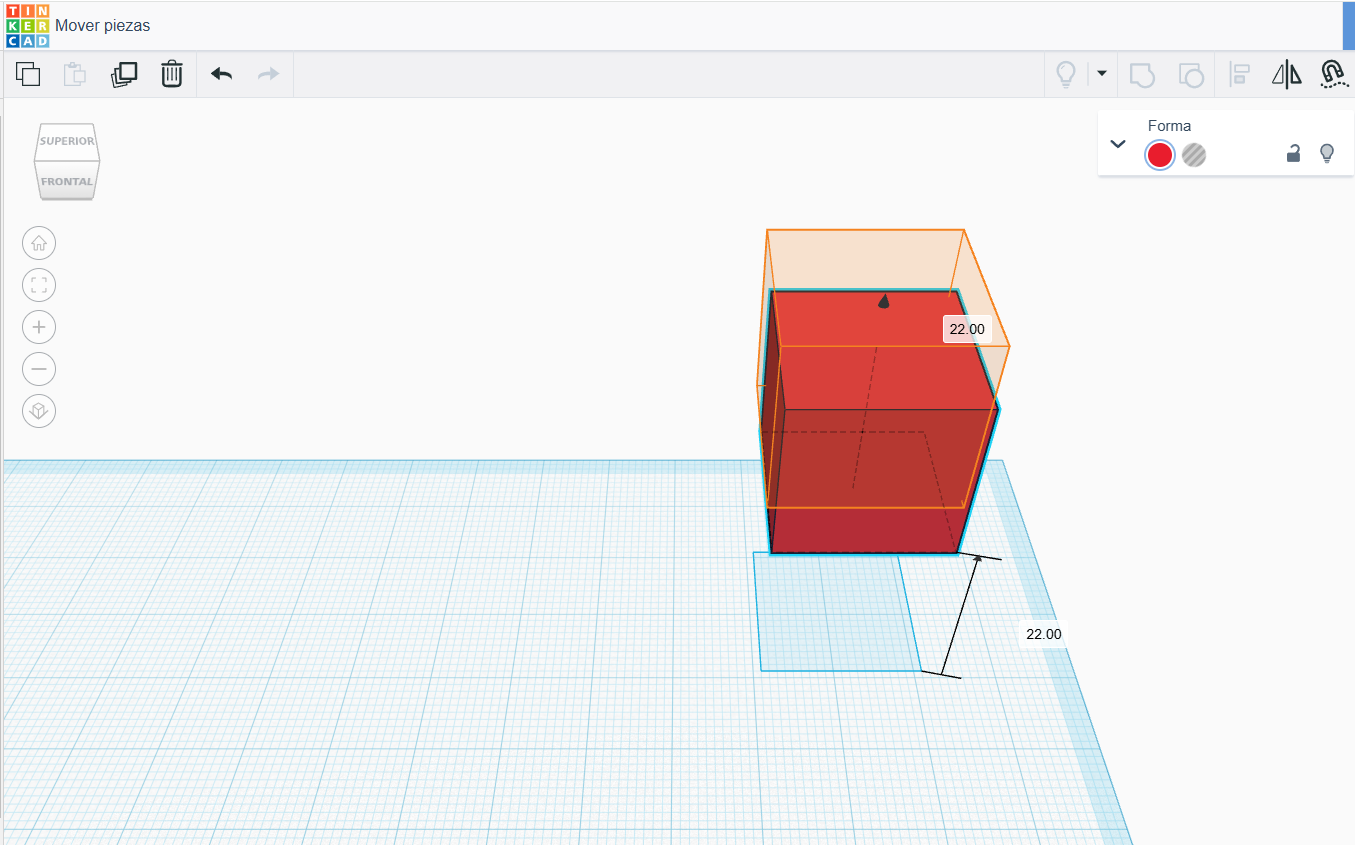
Verás que al seleccionar la pieza aparece un cono de color negro (pinito). Si tiras de él, aparece una flecha con la indicación de la altura de desplazamiento con respecto al plano de trabajo.
Rotar
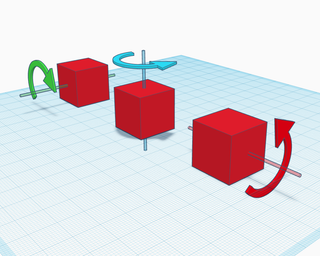
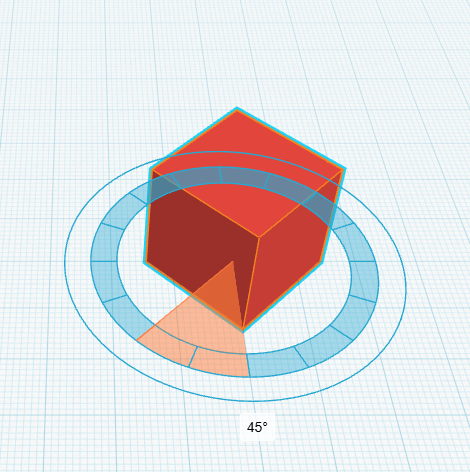
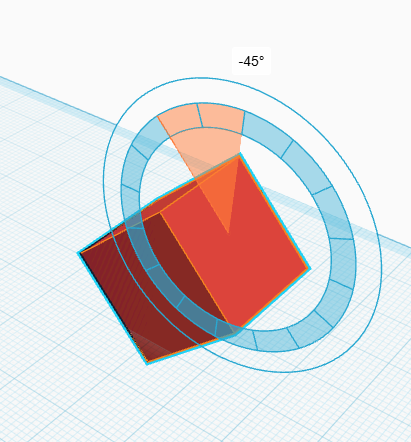
Las piezas en tinkerCAD se pueden rotar siguiendo la dirección de los tres ejes.
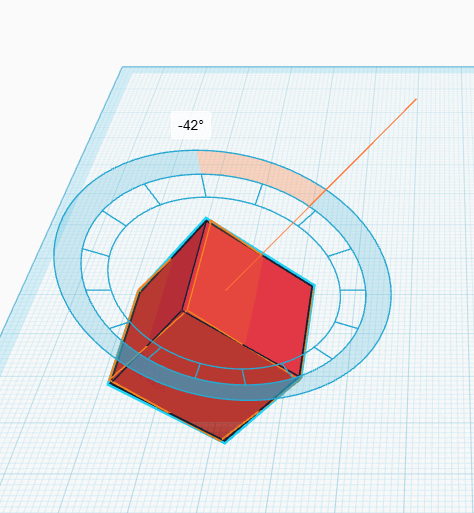
Observa cómo al manipular la pieza para rotar nos permite seleccionar el ángulo de giro.
Cambiar el tamaño
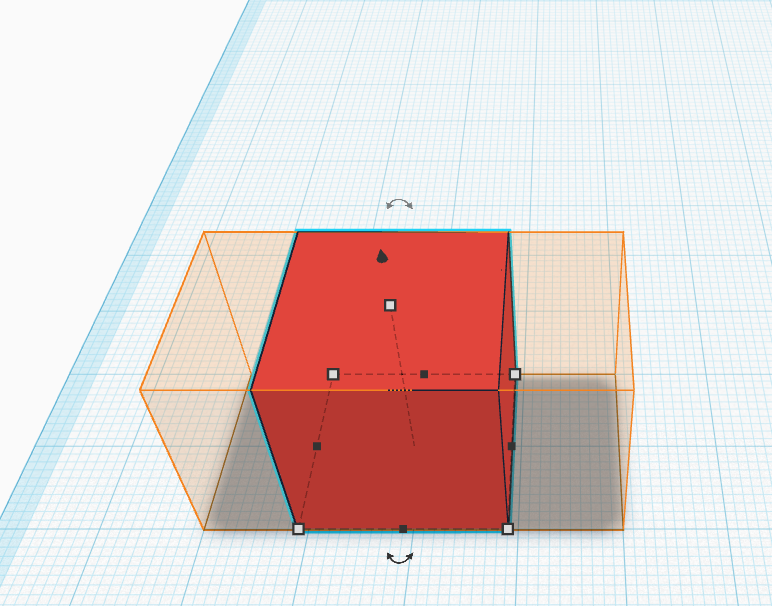
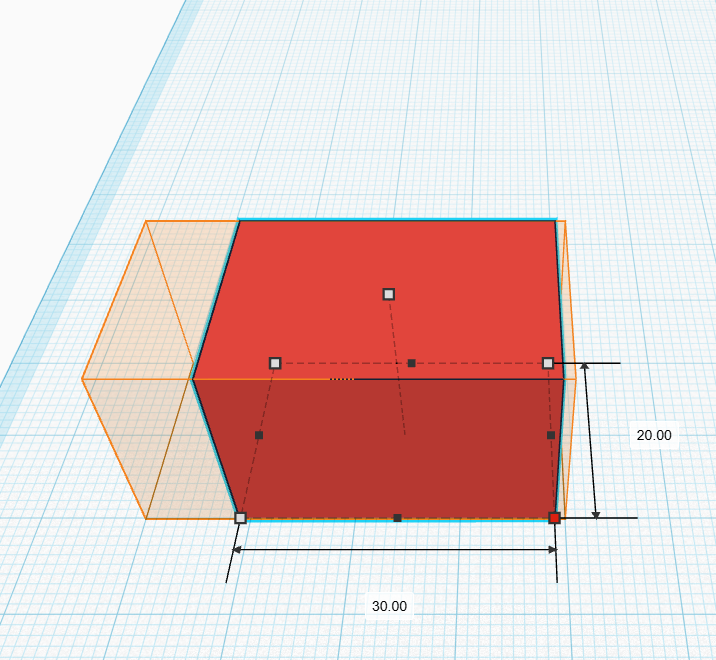
Tinkercad nos permite cambiar el tamaño de forma fácil.
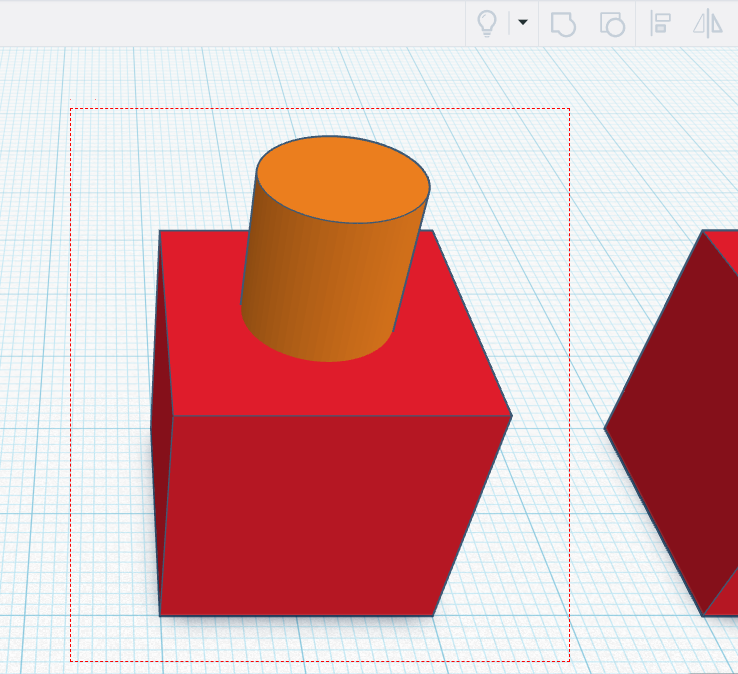
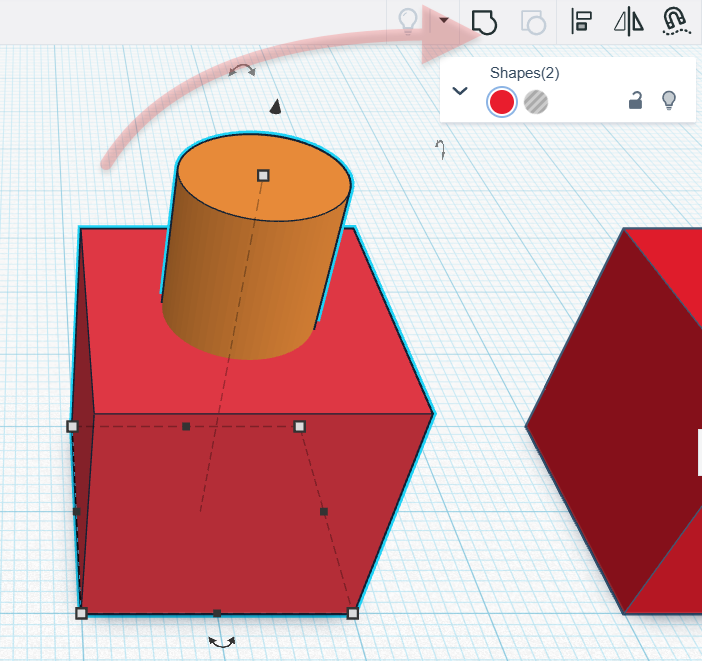
Agrupar objetos
Para agrupar objetos en tinkercad. Haremos una ventana de tal forma que seleccionemos las dos piezas que queremos unir. Puedes usar la tecla SHIFT para abrir la ventana. Cuando hemos seleccionado ambas piezas la opción de agrupar se activa en la barra de herramientas.
En tinkerCAD si agrupamos una pieza que es hueca con otra que no lo es. Obtenemos como resultado una piezaa la que le hemos hecho un agujero de tamaño igual al del hueco con el que la hemos agrupado.
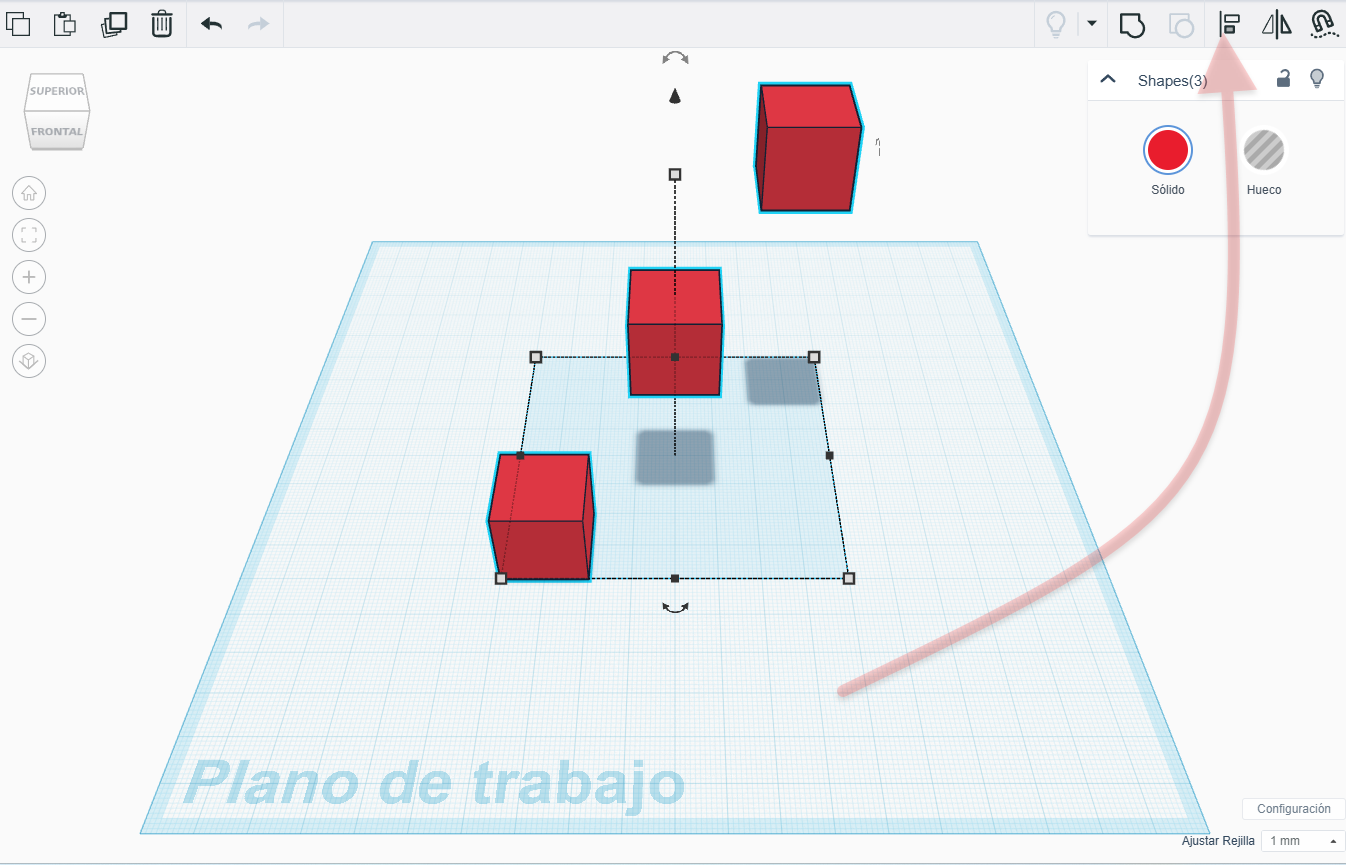
Alinear objetos
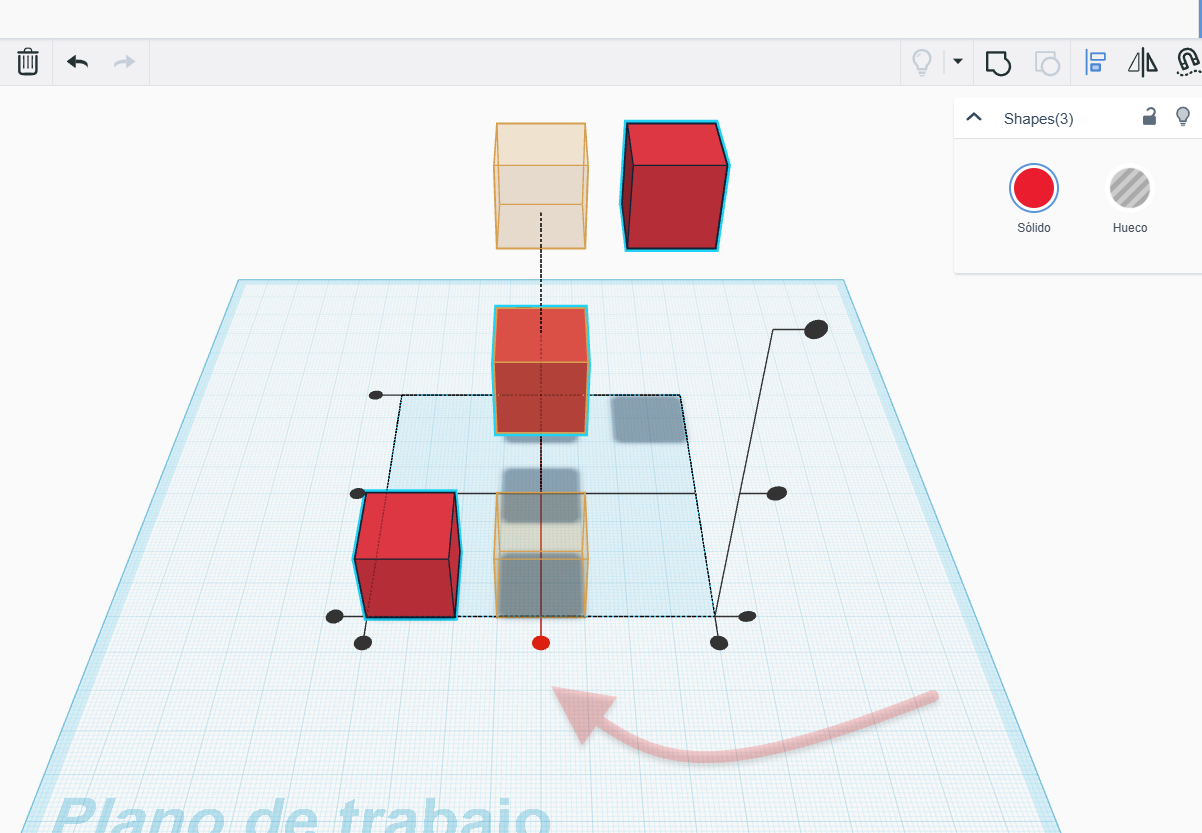
En ciertas ocasiones nos puede resultar útil alinear las piezas de tal forma que estas se posicionen sobre otras, o pegadas a ellas. Para ello seleccionaremos las piezas que queremos unir y le daremos a la opción de alinear.
Observa que aparecen un trío de puntos que hace referencia a la posición de las piezas con respecto a cada uno de los ejes
 TinkerCAD es utilizado por diseñadores, aficionados, profesores y alumnado, para hacer juguetes, prototipos, decoración casera, modelos de Minecraft, joyería y una lista infinita de objetos.
.gif)