Aquí tienes una imagen de una mesa muy famosa fabricada por la empresa IKEA.
Nota: Para poder hacer la mesa necesitas saber que las patas son cuadradas y tienen una anchura de 5 cm cada lado y una altura de 40 cm
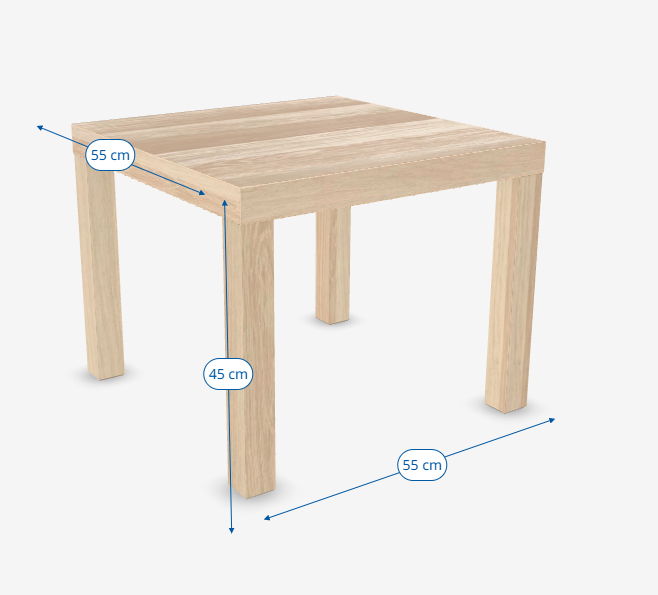
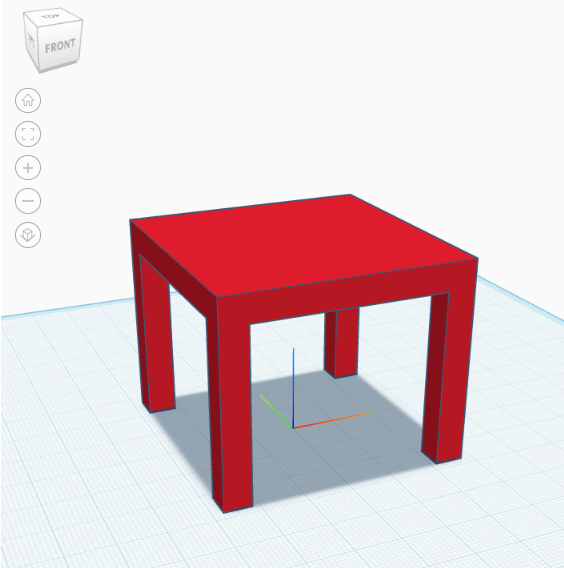
Aquí tienes una imagen de una mesa muy famosa fabricada por la empresa IKEA.
Nota: Para poder hacer la mesa necesitas saber que las patas son cuadradas y tienen una anchura de 5 cm cada lado y una altura de 40 cm
En Tinkercad, puedes crear huecos para hacer cortes o vaciar partes de tus diseños. Esto es útil para crear detalles internos, cavidades o formas más complejas.
Sigue estos pasos:
1. Selecciona la Forma Base
Escoge una forma desde la barra de herramientas de la derecha (por ejemplo, un cubo o cilindro).
Arrastra la forma al área de trabajo. Esta será la base del objeto donde deseas hacer el hueco.
2. Escoge la Forma que Servirá como Hueco
Selecciona otra forma desde la barra de herramientas.
Arrastra esta segunda forma al área de trabajo. Esta será la forma que crearás como hueco en tu objeto base.
3. Configura la Forma como Hueco
Haz clic en la segunda forma para seleccionarla.
En el menú de la parte superior, encontrarás dos opciones: "Sólido" y "Hueco". Selecciona "Hueco". La forma cambiará a un diseño transparente, indicando que ahora es un hueco.
4. Ajusta la Posición del Hueco
Usa las herramientas de mover, rotar y escalar para colocar el hueco donde lo necesites en tu objeto base.
Asegúrate de que el hueco atraviese el objeto o esté correctamente posicionado para cortar la parte deseada.
5. Agrupa las Formas
Selecciona ambos objetos (el sólido y el hueco). Puedes hacerlo arrastrando un cuadro de selección sobre ambos o manteniendo presionada la tecla Shift mientras haces clic en cada uno.
En el menú superior, haz clic en la opción "Agrupar". Las formas se fusionarán y el hueco cortará la parte correspondiente del objeto sólido.
6. Comprueba el Resultado
Observa tu diseño desde diferentes ángulos para asegurarte de que el hueco se haya creado como deseabas.
Si necesitas ajustar algo, desagrupa las formas seleccionando el objeto y haciendo clic en "Desagrupar" en el menú superior.
Consejos Útiles
¿Te atreves a diseñar o a colocar complementos sobre tu mesa de trabajo? ¿quieres diseñar una mesa que nos deje con la boca abierta?
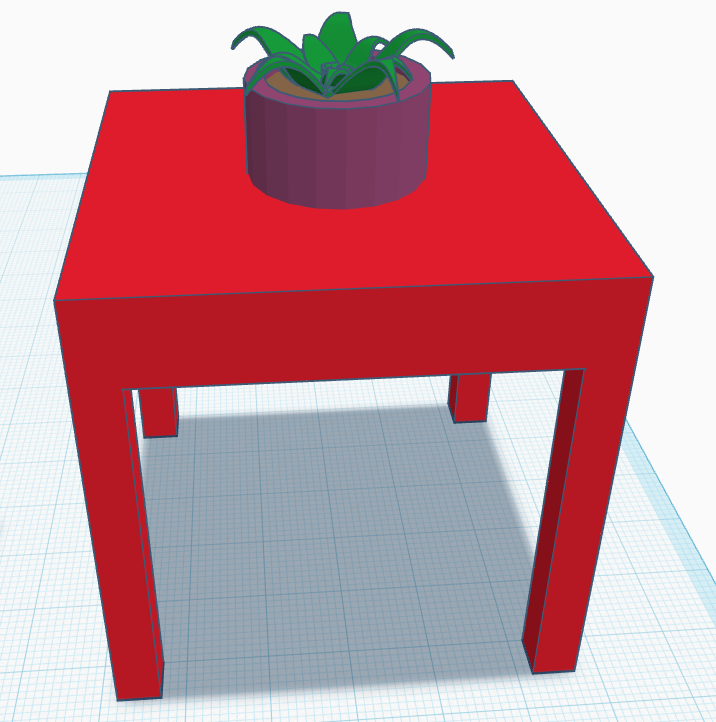
¡Adelante, 💡 estoy deseando ver tus creaciones!
Obra publicada con Licencia Creative Commons Reconocimiento Compartir igual 4.0