Ayuda sobre el panel de trabajo en tinkerCAD
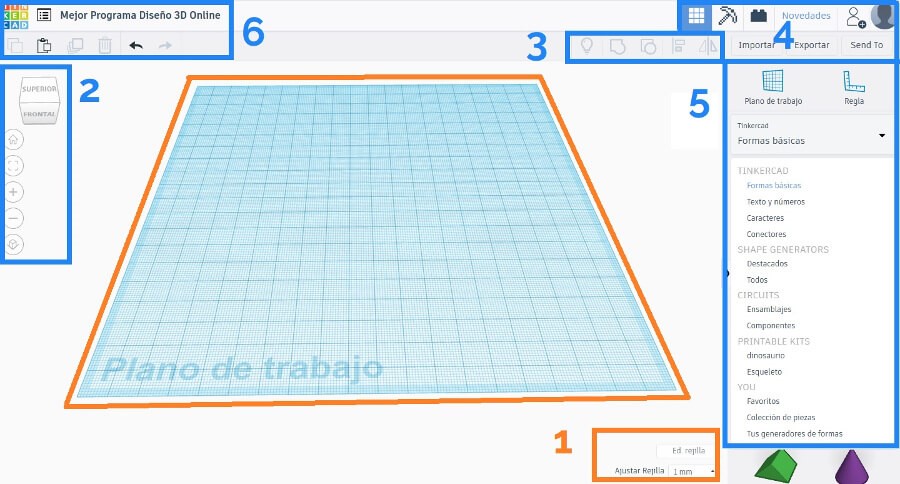
1. Es el espacio de trabajo de TinkerCAD. Marcado en naranja, el cuadrado grande es la superficie de trabajo y el pequeño son las opciones de dicha superficie: tamaño total, tamaño de la rejilla y unidades de medición.
2. Son las formas de visualizar un objeto. El primero es el cubo de visualización, después tenemos zoom, ajuste de pantalla, cambio de vista, y vista de inicio.
3. Esta es la zona de edición de piezas, aquí podremos ocultar objetos si nos molestan, hacer simetrías, agrupar, desagrupar y alinear.
4. Esta es la zona ‘random’, donde podrás acceder a tu zona de usuario, importar y exportar archivos o acceder a algunas funcionalidades adicionales de TinkerCAD
5. Este es el espacio de trabajo donde tenemos todo el banco de piezas de TinkerCAD. Además, encima tienes las herramientas de plano de trabajo y regla
6. Contiene todas las herramientas de edición de documento del TinkerCAD: Copiar, Pegar, Duplicar, Eliminar, Rehacer, Deshacer y si damos al panel justo al lado del nombre podremos cambiar la visibilidad del archivo y su tipo de licencia.